

WPS怎么做思维导图?
WPS可以轻松制作思维导图,帮助用户整理思路、规划项目及管理思维。使用WPS,你只需打开WPS文字或WPS演示,依靠其内置的智能图形工具,即可快速创建出结构清晰、直观易懂的思维导图。通过选择合适的模板,然后输入相关内容和子主题,调整节点和线条,即可形成一张完整的思维导图。 WPS还允许用户进行样式自定义,设定颜色和形状,让思维导图既美观又实用。 将详细说明该如何在不同平台上完成操作。
WPS这个问题的直接答案
在WPS中,可以使用内置的“插入”功能选择“智能图形”,迅速构建思维导图。确保使用的WPS版本支持这一功能,通常WPS Office 2019及以上版本都能满足要求。
哪些情况下需要这样做
制作思维导图的情况多种多样,如:当你需要进行头脑风暴、制定项目计划、准备演讲或写作时,思维导图可以帮助你理清思路并组织信息。 在团队讨论和项目协作中,思维导图能够清晰展现各项任务的关系和进展,提高沟通效率。
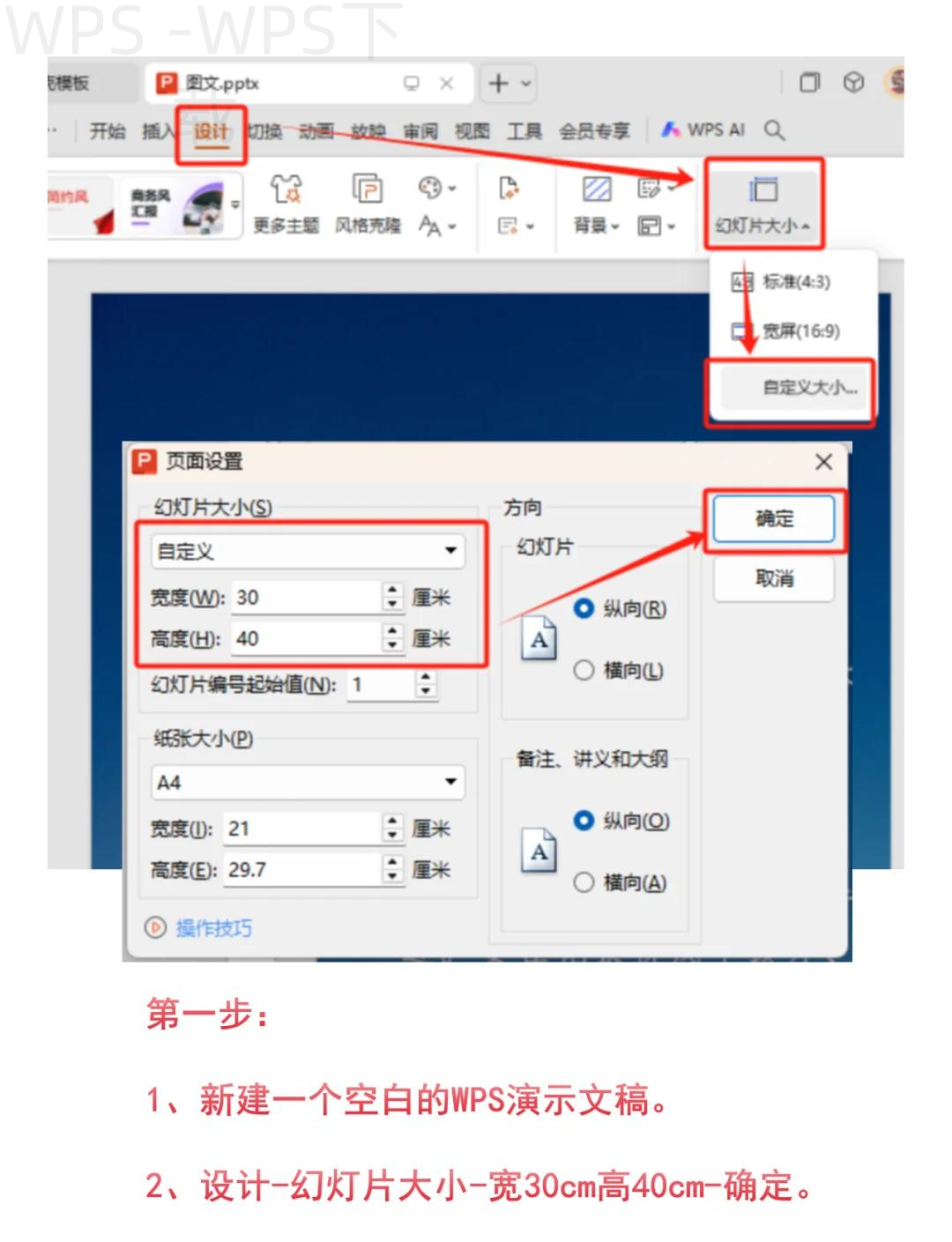
如何完成操作
Windows或Mac
在Windows或Mac的WPS中,首先打开WPS文字或WPS演示,点击顶部的“插入”菜单。在下拉选项中选择“智能图形”,然后在弹出的图形选项中选择“思维导图”。 点击“中心主题”,输入你的主要内容,之后通过“添加主题”功能逐步添加子主题,调整链接和布局,同时你也可以通过点击图形,利用上方的格式工具修改图形的颜色、样式等,最终形成一张完整的思维导图。
Android或iPhone
在移动设备的WPS中,打开应用,点击新建文档。在文档编辑界面,找到“插入”选项,然后选择“智能图形”。接着,选择“思维导图”,输入中心主题并依照需要添加子主题。由于移动设备的操作更为简单,你可以通过手动拖动以调整主题的连接位置,同时调整图形的样式。
为什么会失败
在制作思维导图时,可能遇到以下问题:
| 平台 | 操作步骤 | 适用场景 | 常见问题 | 解决建议 |
|---|---|---|---|---|
| Windows | 打开WPS文字或演示,选择“插入”>“智能图形”>“思维导图”。 | 头脑风暴、项目计划 | 图形无法添加 | 更新至最新WPS版本。 |
| Mac | 相同于Windows操作步骤。 | 演讲准备、写作 | 思维导图布局混乱 | 提前规划主题结构。 |
| Android | 打开WPS,点击“插入”>“智能图形”>选择“思维导图”。 | 团队讨论 | 部分功能无法使用 | 检查应用是否最新。 |
| iPhone | 打开WPS,操作与Android类似。 | 项目协作 | 保存路径错误 | 检查权限设置。 |
在使用 WPS 制作思维导图时,尝试将主要思想分解为子主题,通过不断调整节点位置和样式,帮助你更清晰地理顺思路,并提升整体的可读性。

- 图形无法添加:可能是版本不支持, 更新WPS到最新版本。
- 思维导图布局混乱:在添加主题时顺序不明确, 提前规划主题结构。
- 字体或样式不一致:请确保在同一页面使用相同的样式工具。
- 保存文件时出现错误:检查存储权限,确保你有足够的空间,以及文件名没有特殊字符。
还有哪些替代选择
如果你无法使用WPS制作思维导图,多个在线工具可供选择,如MindMeister、XMind等平台。这些工具提供丰富的模板和协作功能,可以在线编辑,不受设备限制。 还可以导出思维导图到图片格式或PDF进行后续处理。
使用时要注意什么
在使用WPS制作思维导图时,需留意以下几点:确保文档保存路径合理、权限定义清晰;使用的图形确保与想表达的内容兼容;使用的版本应支持所有功能,避免遇到未响应情况; 定期备份避免数据丢失。
WPS常见问题
以下是用户常见问题:
- WPS能不能在线制作思维导图? 可以,但需使用WPS云文档功能。
- 思维导图可以导出吗? 可以,WPS支持导出为图片或PDF格式。
- 如何分享我的思维导图? 你可以直接通过WPS的分享功能,将文档链接分享给其他人。
WPS怎么做思维导图?通过上述步骤,你可以快速制作出清晰的思维导图,帮助整理和展示你的想法。想了解更多关于WPS的使用技巧,欢迎继续阅读我们的相关内容。

AI智能摘要 WPS演示通过几步简单操作即可更换模板,增强演 […]
AI智能摘要 WPS演示通过简单设置实现自动播放功能,允许用 […]
AI智能摘要 WPS表格中求平均值非常简单,只需利用“AVE […]
AI智能摘要 WPS表格合并单元格的操作简单直接,适用于所有 […]
AI智能摘要 WPS表格通过冻结首行可以有效管理和查看大量数 […]
AI智能摘要 WPS表格筛选数据操作简单易懂,用户只需选择筛 […]