

怎么下载WPS官网下载?
下载WPS官网下载非常简单,只需几个步骤即可完成。在本文中,我们将详细介绍如何高效、安全地获取WPS软件,让你轻松使用这款强大的办公工具。无论你是初次下载,还是想要更新到最新版本,本篇文章都将为你提供全面的帮助与指导。
理解WPS的优势
WPS的多功能性
多种功能: WPS不仅包括文字处理、表格制作和幻灯片演示,还内置了丰富的模板与插件,方便用户进行个性化调整和打造高质量的办公文档。
适用性广泛: 无论是学生、职场人士还是企业团队,WPS都能满足不同用户在日常办公中的需求,提升工作效率。
从官网直接下载
访问WPS官网
打开浏览器: 在计算机或手机上打开常用的浏览器,如Chrome或Safari。
输入网址: 在地址栏中输入WPS官方网站的URL(https://www.you-wps.com/)。
定位下载区域: 点击首页的“下载”按钮,进入下载页面,选择适合自己设备的版本。
选择适合的版本
电脑版选择: 如果你是台式机或笔记本用户,可选择Windows或Mac版本。
手机版选择: 对于手机用户,选择Android或iOS版本进行相应下载。
利用应用商店下载
Android用户的操作
打开应用商店: 在Android设备上找到并打开Google Play或其他本土应用商店。
搜索WPS: 在搜索框中输入“WPS”,找到相关应用。
点击下载: 按照提示点击“下载”按钮,待应用自动下载安装完成后即可使用。
iOS用户的操作
进入App Store: 找到iPhone或iPad上的App Store应用,点击打开。
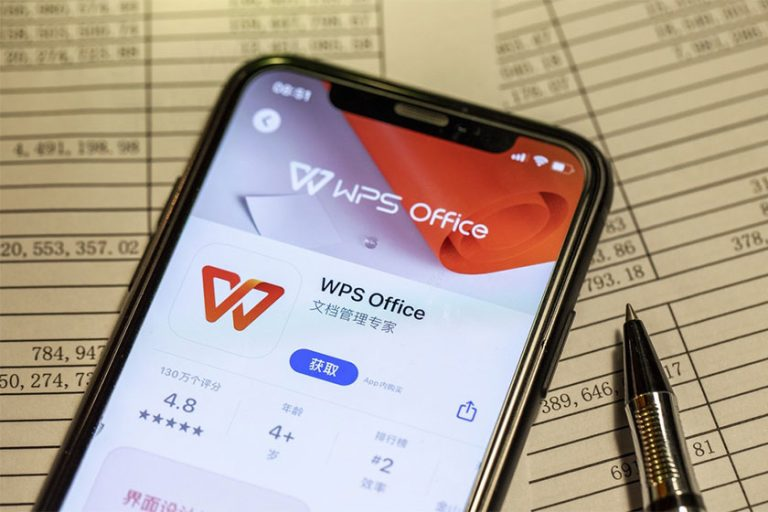
搜索WPS: 在搜索功能中输入“WPS”,找到WPS Office应用。
下载并安装: 点击获取按钮,输入Apple ID密码,等待下载完成,直接在应用界面找到并打开。
通过第三方渠道下载
可靠的软件下载平台
访问知名平台: 可以选择知名的软件分享平台,例如华军软件园、时代软件等。
搜索WPS办公: 在搜索框中输入WPS,选择正式版本进行下载。
检查软件来源: 确保下载的软件来源可靠,查看用户评价与下载量,确保安全无毒。
注意事项
防止病毒: 不要随意下载来路不明的软件包。
更新版本: 访问官方网站或应用商店定期检查下载更新,确保使用的是最新版本。
校验下载文件的完整性
检查文件大小
找到下载目录: 在设备上找到下载的WPS软件文件。
对比文件大小: 同官网或应用商店标明的文件大小进行对比,确保没有出现丢失或损坏。
使用安全软件扫描
下载安全工具: 可以使用360安全卫士、诺顿等工具,确保文件没有病毒或恶意软件。
运行扫描: 提交下载的WPS文件进行病毒扫描,确保安全后再进行安装。
安装WPS办公软件
安装步骤概述
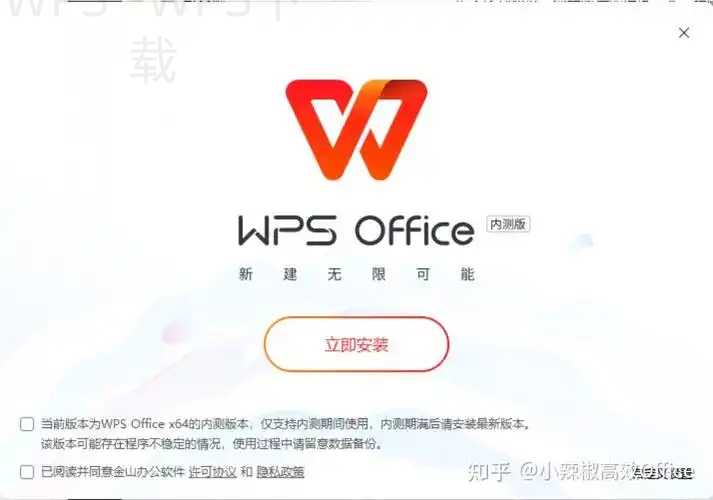
找到下载文件: 在下载目录双击或者长按下载的WPS文件。
按照提示安装: 跟随安装向导的指引进行安装,选择合适的安装目录。
完成安装: 等待几分钟,直到安装成功的提示出现,点击完成即可启动WPS。
确保第一次启动正常
打开软件: 双击桌面图标或在应用菜单中找到WPS并打开。
设置账户信息: 如果需要,输入相关账户信息或进行注册,以便使用更多功能。
WPS常见问题解答
怎么更新WPS到最新版本?
只需在WPS软件界面找到“检查更新”,点击即可自动下载并安装最新版本。
WPS支持哪些文件格式?
它支持包括DOC、DOCX、XLS、XLSX、PPT等多种常见办公文件格式。
官网直接下载
简单访问官方网站,一键下载最新版本的WPS。
手机应用下载
通过应用商店轻松获取WPS移动版,随时办公。
安全使用
确保下载来源安全,有效防止病毒和恶意软件。
多平台支持
WPS支持Windows、Mac、Android和iOS多种平台。
快速更新
通过软件内置检查更新功能,随时保持最新。
功能齐全
集成文字、表格和演示三大功能,满足办公需求。
WPS的使用费用如何?
WPS提供了免费的基础版,也有付费的高级版本供用户选择,功能更加丰富。
通过以上几种方式,无论是从官网下载、使用应用商店,还是第三方渠道下载,您都能轻松获取WPS软件,享受各种办公功能的便利。希望本篇文章能为您提供实用的帮助,让您在使用WPS办公文档时更加得心应手!
在下载WPS时,确保从官网或可信的应用商店获取最新版本,这样可以避免潜在的安全风险,同时保证软件功能的完整性。

AI智能摘要 WPS演示通过几步简单操作即可更换模板,增强演 […]
AI智能摘要 WPS演示通过简单设置实现自动播放功能,允许用 […]
AI智能摘要 WPS表格中求平均值非常简单,只需利用“AVE […]
AI智能摘要 WPS表格合并单元格的操作简单直接,适用于所有 […]
AI智能摘要 WPS表格通过冻结首行可以有效管理和查看大量数 […]
AI智能摘要 WPS表格筛选数据操作简单易懂,用户只需选择筛 […]