

wps官网模板怎么下载?
要了解“wps官网模板怎么下载?”这一问题的答案,我们需要首先明确WPS文档模板的重要性。WPS提供了丰富的模板,助力办公和学习,能够有效提高工作效率。在接下来的内容中,我们将深入探讨如何在WPS官网上轻松下载各种实用模板。
找到模板下载页面
访问WPS官网
第一步: 打开浏览器:确保你的设备有互联网连接,并且运行一个现代浏览器。
在地址栏输入WPS官网的网址(https://www.wps.com)。这是一项重要的基础工作,只有正确访问官网才能进行后续的模板下载。
第二步: 导航至模板部分:在WPS官网首页,查找“模板”或者“资源”的链接,通常会在主菜单或首页重要位置。
此时,你已经成功进入WPS模板页面,可以选择各种类型的模板,无论是工作、学习,还是其他需求。
直接访问
快速打开WPS官网获取所有模板,无需繁琐操作。
精准搜索
使用搜索功能快速找到所需模板,提升效率。
一键下载
轻松点击下载按钮,模板随时可用。
模板中心
通过WPS软件直接访问模板中心,丰富内容选择。
社区分享
从用户社区获取更多精美模板,互相学习。
多样编辑
模板下载后可自由编辑,定制化个人风格。
第三步: 浏览模板分类:在模板页面上,你会看到不同的模板分类,包括计划、报告、合同等。
这里会根据不同的需求提供丰富多样的选择,便于用户快速找到适合的模板。
搜索特定模板
使用搜索功能
第一步: 点击搜索框:在模板页面上,通常会有一个搜索框,利用这个功能可以更快速找到需要的模板。
点击搜索框后,输入关键词,例如 “简历模板”,以更精准地获取结果。
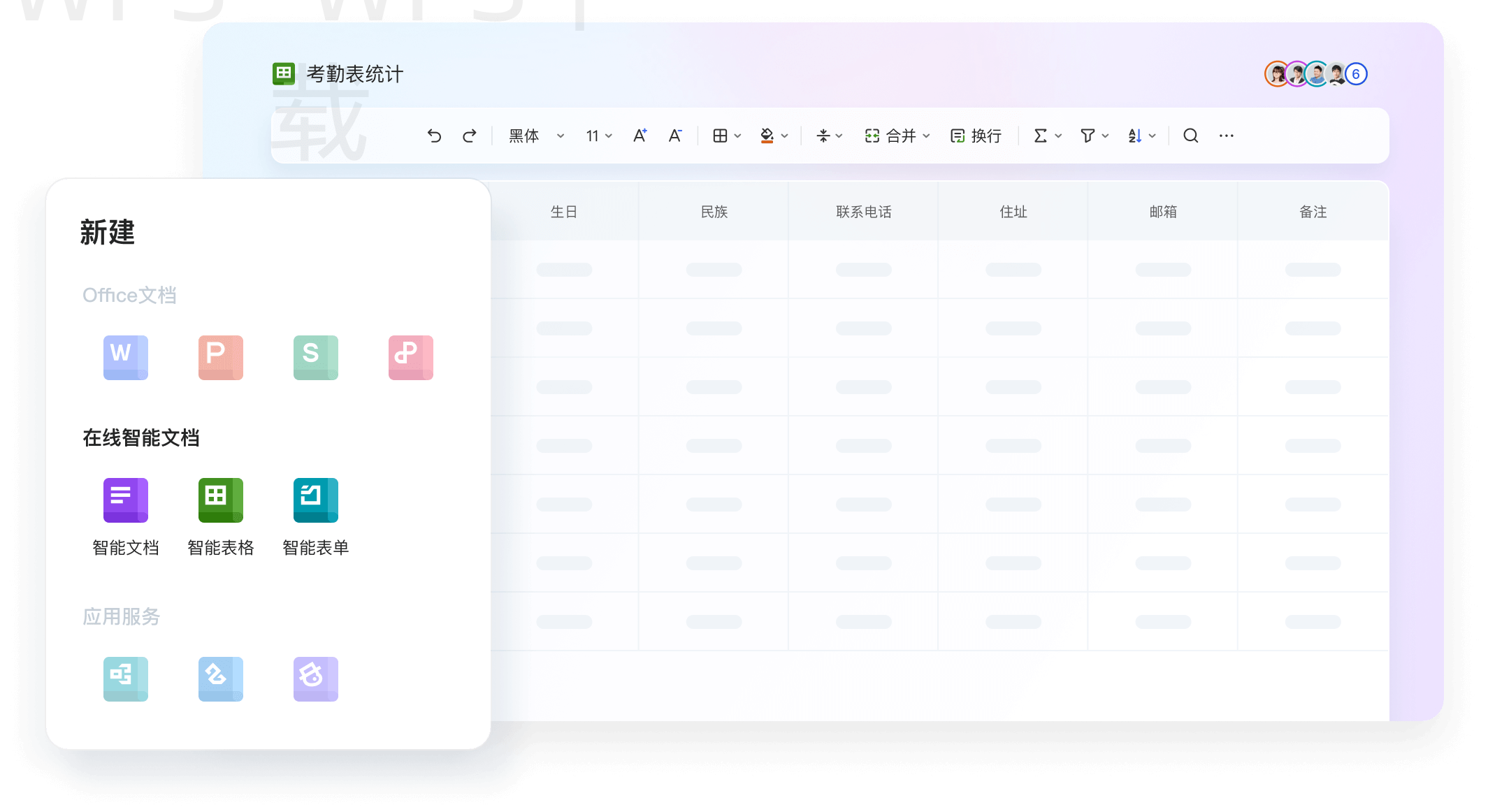
第二步: 查看搜索结果:系统会根据输入的关键词显示匹配的模板。
查看各个模板的样式及预览,挑选出最适合你需求的模板。
在访问WPS官网时,建议您使用现代浏览器,并通过搜索框精准查找需要的模板,这样可以节省大量时间,提高效率。
第三步: 选择并下载:点击你所需模板旁边的下载链接,进行下载。
模板会以WPS文档格式保存到你的设备上,方便后续编辑和使用。
利用WPS模板中心下载
访问WPS模板中心
第一步: 打开WPS应用:如果你已经安装了WPS办公软件,直接打开它也是一个好选择。
确保你的WPS已经更新到最新版本,以获取最新的模板资源。
第二步: 导航至模板中心:在WPS应用界面,查找“模板中心”或者“在线模板”的选项。
进入模板中心后,你可以看到各种分类和推荐的模板。
第三步: 选择模板并下载:浏览并选择你喜欢的模板,然后点击下载按钮。
此时,指定的模板将会直接下载到你的本地WPS软件中,无需额外操作。

查看和编辑下载的模板
打开已下载的模板
第一步: 启动WPS Office:在下载完成后,打开WPS办公文档。
确保你可以顺利访问之前下载的模板。
第二步: 找到模板文件:在WPS界面的菜单栏上,选择“打开”,找到模板文件的位置。
你会在文件夹中看到自己下载的模板,双击打开。
第三步: 开始编辑:进入模板后,可以根据需要添加、修改内容。
此时,你已有了一个专业且精美的文档基础,轻松进行后续编辑。
从社区或第三方网站获取模板
探索社区资源
第一步: 加入WPS用户社区:许多用户和开发者会在论坛和社区分享自制的模板资源。
加入这些社区,如贴吧、QQ群等,获得额外的模板资源。
第二步: 浏览用户分享:在社区里搜索“WPS模板下载”,查看他人的共享作品。
大部分用户会提供下载链接或直接分享文件,十分方便。
第三步: 下载并导入模板:找到心仪的模板后,按照链接或指导进行下载。
下载完成后,将其导入到WPS中,完成对模板的使用。
WPS常见问题解答
问题一:WPS官网的模板都是免费的么? 回答: 大部分模板是免费的,部分高级模板可能需要付费。查看模板说明即可。
问题二:下载的模板能否直接使用? 回答: 是的,下载后可以直接在WPS中打开并进行编辑,十分便捷。
问题三:如何找到更多的模板资源? 回答: 除了WPS官网,可以关注各大资源分享论坛和社群,收集更多用户共享的模板。
通过本篇文章,您已了解“wps官网模板怎么下载”的多种途径和具体实现方式。希望能帮助您提升工作效率,让文档创作变得容易而高效!

AI智能摘要 WPS演示通过几步简单操作即可更换模板,增强演 […]
AI智能摘要 WPS演示通过简单设置实现自动播放功能,允许用 […]
AI智能摘要 WPS表格中求平均值非常简单,只需利用“AVE […]
AI智能摘要 WPS表格合并单元格的操作简单直接,适用于所有 […]
AI智能摘要 WPS表格通过冻结首行可以有效管理和查看大量数 […]
AI智能摘要 WPS表格筛选数据操作简单易懂,用户只需选择筛 […]