

wps怎么下载文档?
WPS怎么下载文档?这是很多用户在使用WPS Office时最常问的问题。无论是想下载办公文档、简报,还是个人项目文件,掌握如何准确地下载文档是高效使用WPS Office的关键。本文将详细回答这个问题,并提供多种实现方式,让你轻松获取所需文档。
WPS下载文档的多种方式
通过WPS表格下载文档
直接导出为Excel文件
了解导出选择: 打开需要下载的WPS表格文档。点击“文件”,你会看到“导出”为不同格式的选项,包括Excel、CSV等。选择你需要的格式。如果你选择Excel,可以保持数据和样式的完整性。
选择导出位置: 确定导出格式后,WPS会要求你选择保存的位置。 选择一个易于找到的文件夹,比如桌面或文档文件夹。确保文件命名清晰,这样 容易查找。
导出确认: 完成文件位置选择后,点击“保存”,系统会自动导出文件。这时你可以在指定位置找到下载完成的文档。
转换并下载为PDF文件
开始转换过程: 选择需要下载的文档,在“文件”菜单下,找到“导出为PDF”选项。这是将文档保存为更通用格式的快捷方式,适用于分享和打印。
选择保存路径: 跟导出Excel文件一样,你需要指定PDF文件的保存位置。选择一个你能找到的文件夹,并为文件命名, 使用简洁且描述性的名称。
确认导出: 点击“保存”后,WPS将开始转换过程,稍等片刻后,你就能在指定的目录下找到你的PDF文档了。
通过WPS文字下载文档
另存为Word文档
查看文件格式: 在WPS文字中,打开需要下载的文档。通过“文件”菜单进入,找到“另存为”选项。
选择目标格式: 可选择保存为Word格式(.docx或.doc)。这对后续修改和编辑非常有帮助,确保选择你有需要的格式。
指定保存位置: 选定格式后,选择一个易于记忆的文件夹并命名,最后点击“保存”,WPS将自动进行保存。
打印并下载为电子版
开始打印命令: 如果你希望下载文档的电子版,可以通过“打印”选项找到“打印为PDF”。这是一种保存为电子文档的高效方法。
调整打印设置: 在打印设置界面,你可以选择需要的纸张大小和方向等,确认无误后,进行保存设置。
保存电子文件: 最后选择保存的文件名和位置,完成后,你将拥有一个可以在任何设备上查看的电子版本。
通过WPS云服务下载文档
云盘保存与下载
注册并登录云服务: 如果你在WPS Office中使用云服务,首先需要确保已注册并登录你的云账户。点击“登录”,输入相关信息即可。
上传文档: 打开需要下载的文档,选择“文件”下的“上传至云端”选项。选择你想上传云服务的位置,点击确认后开始上传。
云端下载: 上传完成后,你可在任意设备上访问WPS云服务,找到对应文件并进行下载,确保软件支持下载操作。
一键分享链接
生成分享链接: 登录WPS云盘后,找到需要共享的文档,选择“分享”选项。系统会生成一个文档的分享链接。
设置权限: 在分享设置中,可以调整下载权限,根据需要设置为“可编辑”或“可查看”,确保分享的安全性。
复制并分享: 复制生成的链接,分享给其他人后,他们将能通过链接直接下载文档,这种方式既方便又高效。
通过手机WPS下载文档
使用手机APP的保存功能
下载并安装APP: 首先确保你的手机上安装有WPS Office APP,并完成登录。然后,打开需要下载的文档。
选择保存选项: 点击右上角的菜单图标,找到“另存为”或“分享”选项。在菜单中选择保存到手机的选项。
确认保存路径: 选择保存位置后,设置文件名称。WPS会将文档保存到指定位置,方便后续查找。
通过二维码下载
生成扫描二维码: 在WPS手机端,打开文档,选择生成二维码分享选项。系统会创建一个二维码,让其他手机用户扫描获得下载链接。
进行二维码分享: 将生成的二维码通过各种社交平台分享给朋友,扫描后,朋友就能够轻松下载文档。
确认下载操作: 确保朋友扫描成功后,他们可以直接在手机端完成下载,非常方便。
通过WPS助手下载文档
使用WPS语音助手
激活助手功能: WPS内置的语音助手可以帮助用户直接完成下载操作。你可以对它说出你的需求,例如“下载文档”。
语音指令确认: 听从助手的提示,确认你想下载的文档名称或类型,一旦确认,助手会自动执行下载。
获取下载完成通知: 下载完成后,助手会通知你新文档已成功保存,你可以随时查看并使用。
使用写作助手
开启写作助手: 在编辑界面,打开WPS写作助手并激活下载文档功能。输入相关指令,它们将等待你的进一步指示。
选择下载文档类型: 在助手的帮助下,选择你需要下载的文档类型,例如“我的作品”或“云端文档”。
确保下载成功: 助手会确认文档已下载并显示下载位置,确保不会错过你需要的文件。
WPS常见问题解答
WPS可以下载哪些格式的文档?
WPS支持多种文档格式的下载,包括文档(.docx)、表格(.xlsx)、演示文稿(.pptx)和PDF等。
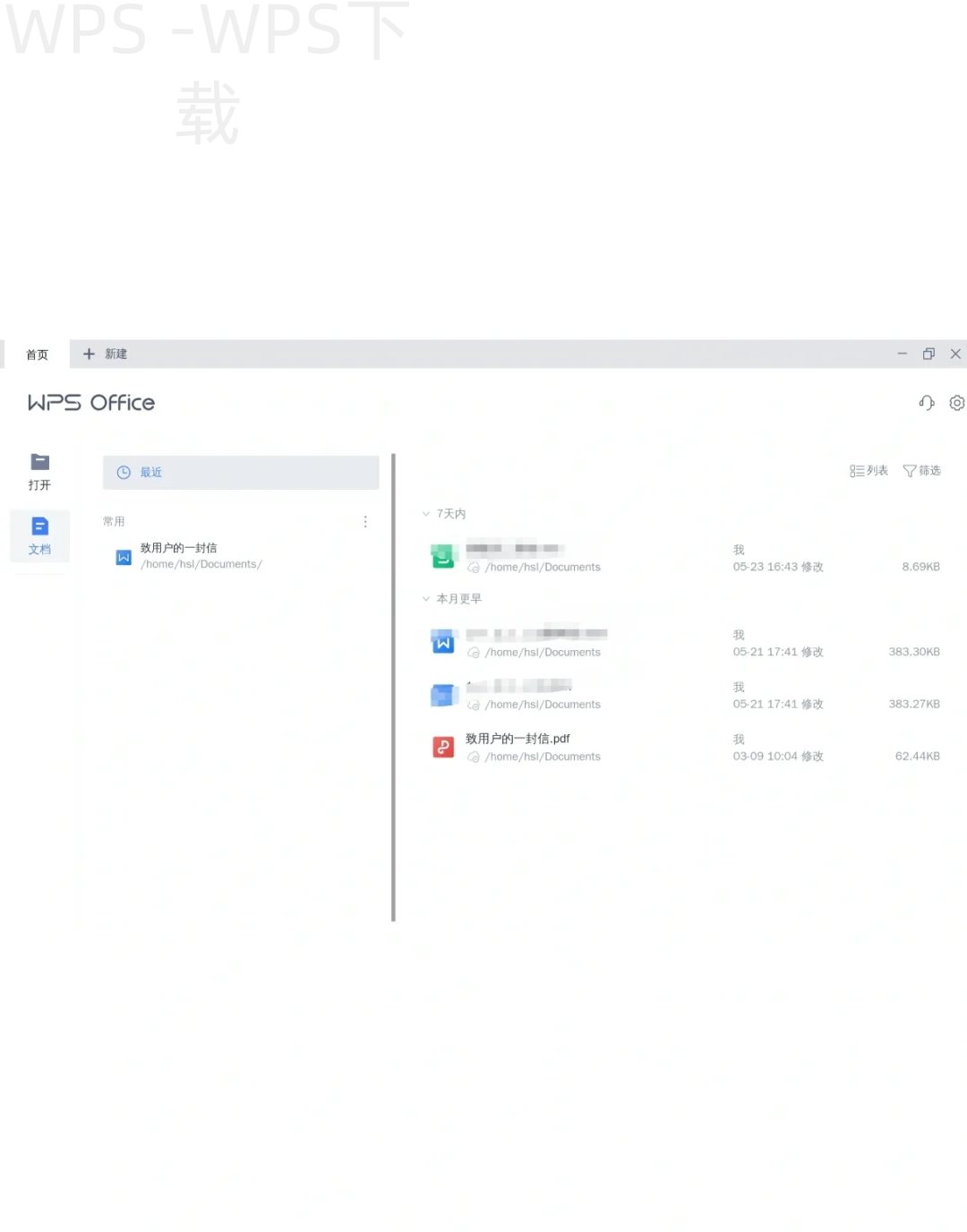
如何查看WPS下载的文档?
下载的文档可以直接在操作系统的文件管理器中找到,通常存储在你选择的位置,如桌面或文档文件夹。
多格式导出
支持导出为多种文件格式,满足不同需求。
高效协作
多人在线编辑,实时同步更新,提升团队效率。
云端存储
文档自动备份到云端,随时随地访问和下载。
安全保护
加密存储文档,保障用户隐私与数据安全。
手机支持
手机版WPS随时随地下载和管理文档,十分便捷。
智能助手
内置AI助手,提供高效文档处理建议,提升使用体验。
WPS能否在手机上下载文档?
是的,WPS手机APP同样支持下载各种格式的文档,用户可以方便地在手机上保存和管理文档。
通过以上的多种下载方式,相信你已掌握WPS怎么下载文档的各个方法。无论选择哪种方式,都能轻松实现文档的下载与管理,提升工作效率,助力你的办公生活更加顺畅!
在下载WPS文档时,确保仔细选择导出格式,以便于后续编辑和使用,特别是当需要保留数据格式时,使用Excel格式会更合适。
AI智能摘要 WPS演示通过几步简单操作即可更换模板,增强演 […]
AI智能摘要 WPS演示通过简单设置实现自动播放功能,允许用 […]
AI智能摘要 WPS表格中求平均值非常简单,只需利用“AVE […]
AI智能摘要 WPS表格合并单元格的操作简单直接,适用于所有 […]
AI智能摘要 WPS表格通过冻结首行可以有效管理和查看大量数 […]
AI智能摘要 WPS表格筛选数据操作简单易懂,用户只需选择筛 […]