

WPS怎么压缩PDF?
WPS可以轻松压缩PDF文件,帮助用户在发送和存储时减小文件大小。仅需几步,你就可以通过WPS软件将大文件压缩,使其更便于分享和管理。使用WPS压缩PDF,不仅能够节省存储空间,还能加速文件传输,适合各种工作场景,特别是在需要频繁发送PDF文件时,如邮箱发送、在线共享,或在云端存储时。无论是个人使用还是商务办公,掌握这个技巧都能大大提高工作效率。
WPS这个问题的直接答案
在WPS中,可以通过PDF工具实现对PDF文件的压缩。结合最新版本的WPS Office软件,用户可以直接在打开的PDF文件中找到“压缩”选项,根据需求调整压缩比例,轻松完成文件大小管理。
哪些情况下需要这样做
以下是一些用户可能需要压缩PDF的常见场景:
- 通过电子邮件发送文件时,文件大小超出限制。
- 在进行线上提交或分享时,需要将文件大小控制在特定范围内。
- 在存储空间有限的云盘中以节省存储容量。
- 为提高文件加载速度,尤其是在网络环境不佳时。
在使用WPS压缩PDF时,建议先备份原文件,以防在压缩过程中出现文件无法打开或质量下降的问题,让你的操作更加安心。
如何完成操作
Windows或Mac
在Windows或Mac系统上,用户可以按照以下步骤进行PDF文件的压缩:
- 打开WPS Office,点击“PDF”功能区,导入待压缩的PDF文件。
- 在工具栏中找到“文件”菜单,选择“压缩文件”选项。
- 根据提示选择压缩比率,通常有“高压缩”、“中等压缩”和“低压缩”选项可供选择。
- 确认设置后,点击“确定”,系统将自动生成压缩后的PDF文件。
Android或iPhone
在移动端上,用户同样可以轻松压缩PDF文件:
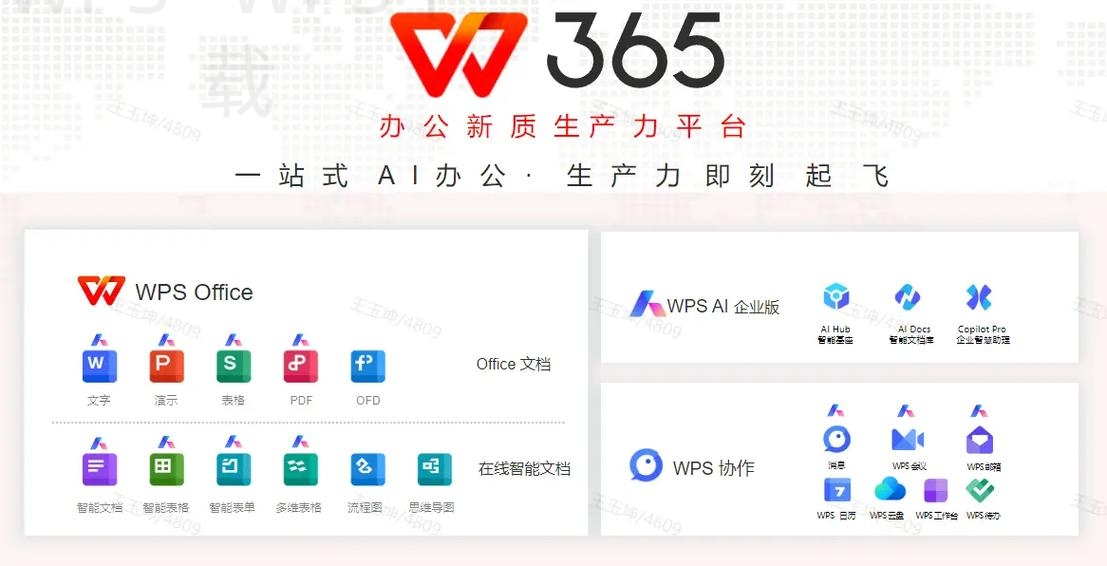
- 下载并打开WPS Office APP,进入文件管理界面。
- 选择需要压缩的PDF文件,点击文件右侧的菜单。
- 在弹出的选项中选择“压缩”功能。
- 根据需求设置压缩级别,最后确认并保存文件。
为什么会失败
在压缩PDF过程中,可能会遇到以下常见问题:
- 文件无法打开:可能是由于软件未更新, 下载最新版本的WPS Office。
- 压缩后文件质量下降:选择较高的压缩比例可能导致图像模糊, 选择适中的压缩级别。
- 文件大小依然过大:有些特殊格式或包含大量图形的PDF文件可能不易压缩,考虑返回选择其他压缩方式。
- 应用崩溃:在压缩较大文件时,可能因设备性能不足导致应用崩溃, 关闭其他应用或重启设备后再尝试。
| 设备类型 | 操作步骤 | 注意事项 | 常见问题 | 替代选择 |
|---|---|---|---|---|
| Windows | 打开WPS->PDF->选择待压缩文件->工具栏选择“压缩文件”。 | 确保选择合适的压缩比,以免质量受损。 | 文件无法打开,可能是软件未更新。 | 使用在线压缩工具或其他PDF处理软件。 |
| Mac | 打开WPS->PDF->导入文件->选择“压缩文件”。 | 确认压缩设置以保持文件清晰度。 | 压缩后文件大小未明显减少。 | 将文件导出为另一格式再压缩。 |
| Android | 打开WPS APP->选择文件->点击菜单->选择“压缩”。 | 确保文件已保存,以避免数据丢失。 | 压缩过程卡住,尝试重启应用。 | 使用手机应用或网页版进行压缩。 |
| iPhone | 打开WPS APP->文件管理->选择文件->点击菜单选择“压缩”。 | 使用移动数据时注意流量消耗。 | 压缩后质量不足,考虑使用不同的压缩级别。 | 使用第三方PDF压缩应用。 |
还有哪些替代选择
除了使用WPS进行PDF压缩外,用户还可以尝试以下替代方法:
- 使用网页版在线压缩工具,快速处理文件。
- 尝试将PDF文件导出为其他兼容格式(如JPEG、PNG),再重新合成成PDF。
- 利用其他PDF处理软件,如Adobe Acrobat等进行压缩。
使用时要注意什么
在使用WPS压缩PDF时,请注意以下事项:
- 确保文件格式为PDF,其他格式文件无法通过该方法压缩。
- 检查软件是否为最新版本,以确保所有功能正常。
- 压缩过程中注意选择压缩比,过高可能影响文件质量。
- 保存位置要明确,以便于后续查找。
- 某些功能可能需要会员版, 查看软件说明。
WPS常见问题
以下是用户常见的几个问题:
- WPS怎么压缩PDF文件的步骤?
- 压缩后文件在哪里保存?
- WPS压缩PDF会影响质量吗?
- 如果压缩失败,我该怎么办?
- 是否可以直接将Word转换为PDF并压缩?
WPS怎么压缩PDF?通过以上步骤,用户可以轻松完成PDF文件的压缩,提升工作效率,更加高效地管理文件。希望本文能帮助你解决文件大小问题,欢迎继续阅读我们站内的其他相关内容,获取更多实用的办公技巧。

AI智能摘要 WPS演示通过几步简单操作即可更换模板,增强演 […]
AI智能摘要 WPS演示通过简单设置实现自动播放功能,允许用 […]
AI智能摘要 WPS表格中求平均值非常简单,只需利用“AVE […]
AI智能摘要 WPS表格合并单元格的操作简单直接,适用于所有 […]
AI智能摘要 WPS表格通过冻结首行可以有效管理和查看大量数 […]
AI智能摘要 WPS表格筛选数据操作简单易懂,用户只需选择筛 […]