

WPS Office 2003如何安装?
WPS Office 2003如何安装?这是许多人在使用这一经典办公软件时首先要面对的问题。本文将为大家提供多种安装方式,帮助用户更轻松地在电脑上顺利安装WPS Office 2003,实现高效办公的目标。 我们将提供五个不同的方案来安装WPS Office 2003,确保你能够找到最适合自己的方法。
直接从官网下载安装
访问WPS官网进行下载
第一步:访问官网首页: 打开浏览器,输入WPS官网的地址。
在你输入网址后,按“回车”键,进入WPS的官方网站。这里是下载WPS Office 2003的最安全途径。确保你在浏览器中看到的地址以“https”开头,表明网站是安全的。
第二步:找到下载链接: 在官网首页,寻找“下载”或“产品”选项。
在页面的显眼位置,你会看到“下载”按钮。点击后,页面会带你到所有可用版本的下载列表,找到WPS Office 2003的下载链接。
官网安全下载
直接从WPS官网获取软件,确保安装包安全无毒。
多种安装方式
提供多种安装方案,适应不同用户需求。
兼容性强
与多种操作系统兼容,满足各类用户需求。
离线安装支持
支持光盘及U盘安装,方便在无网络环境下使用。
数据安全保障
保护您的文档安全,避免数据丢失和泄露。
快速上手
简单易懂的安装流程,迅速体验办公乐趣。
第三步:下载安装包: 点击下载链接,下载安装程序。
此时,浏览器会开始下载一个名为WPS_Office_2003.exe的文件。下载完毕后,双击该文件启动安装程序。
安装材料准备
第一步:确保系统要求: 检查你的操作系统是否符合要求。
在安装WPS Office 2003之前,首先确认你的计算机系统要求。这包括操作系统类型、内存空间和硬盘容量等。
第二步:下载相关补丁: 如果需要,提前下载相应的补丁程序。
某些版本的WPS Office 2003可能会要求额外的补丁以确保软件顺利运行。你可以在官网或其他相关网站上找到这些补丁。
在下载安装WPS Office 2003之前,确保你的网络连接稳定,并查看官方论坛的用户反馈,以便了解其他用户在安装过程中的经验和建议,帮助你顺利完成安装。
第三步:准备好关键文件: 确保存储介质安全。
安装完WPS Office 2003后,你可能需要导入一些常用文件。 确保你的文件管理清晰,以便于后期操作。
从第三方网站下载
搜索可靠的下载网站
第一步:选择下载平台: 在网上搜索WPS Office 2003的下载链接。
通过搜索引擎,输入“WPS Office 2003下载”,找到一些知名的软件下载网站。
第二步:核查网站安全性: 确保选定的网站可信。
在挑选下载网站时,优先考虑那些有较多用户评价且下载安全性高的平台,比如知名的下载站。
第三步:下载并保存: 点击下载链接,保存到本地计算机中。
确认下载文件名是WPS_Office_2003.exe,然后点击下载。选择你要存储的文件夹,等待下载完成。
使用安装向导完成安装
第一步:运行安装程序: 找到下载的安装包并双击打开。
在文件夹中,找到下载的WPS安装包,双击打开后,安装向导会引导你完成安装。
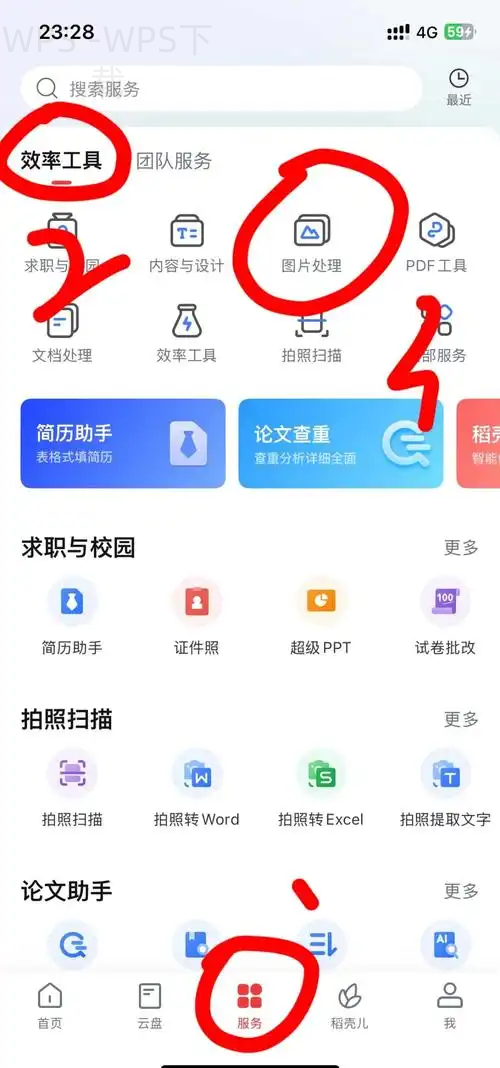
第二步:选择安装选项: 根据提示选择“快装”或“自定义安装”。
WPS的安装会询问你希望以何种方式进行安装,快装会自动选择默认设置,自定义允许你选择安装组件。
第三步:确认并完成安装: 点击“安装”,等待几分钟。
安装过程会显示进度条,安装完成后,点击“完成”即可开始使用WPS。
使用U盘进行便携安装
准备U盘并下载
第一步:插入U盘: 将U盘插入计算机USB接口。
确保U盘容量足够,不少于1GB,以存储WPS Office 2003及其安装文件。
第二步:下载并复制文件: 从官网或其他网站下载,复制到U盘中。
同样下载WPS Office 2003安装包后,将其直接拖拽到U盘文件夹中,确保文件完整。
第三步:安全卸载U盘: 从计算机安全移除U盘。
在完成文件传输后,务必使用计算机的“安全移除硬件”选项,将U盘安全卸载。
在其他电脑上进行安装
第一步:插入U盘到目标电脑: 将U盘插入需要安装WPS Office 2003的电脑。
确保目标计算机也满足WPS Office 2003的系统要求,能顺利进行安装。
第二步:找到安装文件: 在U盘中找到WPS安装包。
打开U盘的文件管理,双击WPS_Office_2003.exe,启动安装程序。
第三步:按照提示完成安装: 跟随安装向导进行安装。
选择安装类型,点击“安装”,等待安装过程完成后,可以直接启用WPS Office 2003。
通过网络共享安装
网络共享准备工作
第一步:确认网络连接: 确保两个电脑在同一网络下。
通过WiFi或以太网线连接目标和源计算机,确保它们在同一局域网下。
第二步:开启文件共享: 在源电脑上打开文件共享设置。
在控制面板中,找到“网络和共享中心”,选择“高级共享设置”,确保文件共享处于启用状态。
第三步:共享安装文件夹: 将安装包放入共享文件夹中。
创建一个新的文件夹,将WPS_Office_2003.exe拖入该文件夹,并设置为“共享”状态。

在目标电脑上安装
第一步:访问共享文件夹: 在目标电脑上找到共享文件夹。
在“资源管理器”中,找到“网络”,可以看到源电脑的共享文件夹。
第二步:下载文件: 复制WPS安装文件到本地。
从共享文件夹中,选中安装文件,右键点击选择“复制”,然后粘贴到目标电脑的桌面或其他文件夹中。
第三步:执行安装: 直接双击安装文件进行安装。
确保你在目标电脑上有足够的权限,点击“安装”,按步骤完成。
使用光盘安装
获取WPS Office光盘
第一步:购买或借用光盘: 确保光盘完好且具有安装文件。
你可以选择在线购买或借用朋友的WPS Office 2003光盘,确认光盘没有划损。
第二步:插入光驱: 将光盘放入计算机的光驱中。
大多数电脑会自动识别光盘,如果没有,手动打开光盘驱动器。
第三步:打开光盘文件: 进入光盘中的安装文件夹。
双击打开光盘,找到安装文件WPS_Office_2003.exe,准备进行安装。
通过光盘进行安装
第一步:开始安装程序: 双击光盘中的安装文件。
光盘中的安装程序会自动启动,依据屏幕提示操作。
第二步:选择安装路径: 根据需要选择软件的安装路径。
通常情况下,您可以使用默认的安装路径,也可以手动设置安装目录。
第三步:完成安装并使用: 点击“安装”,等待结束。
安装完成后,您即可在桌面上找到WPS Office 2003的图标,打开软件开始使用。
WPS常见问题解答
WPS Office 2003还有更新版本吗?
是的,WPS Office已经推出了许多更新版本,提供了更多功能与更好的用户体验。
在安装过程中遇到错误怎么办?
您可以尝试重新下载安装包,确保没有下载损坏,同时检查系统环境是否符合要求。
WPS Office能否与其他办公软件兼容?
WPS Office具备较好的兼容性,可以打开和编辑多种格式的文档,包括Word、Excel和PPT。
通过这五种方案,你应该能够顺利安装WPS Office 2003,有效地提升你的办公效率。希望本文对你有所帮助!

AI智能摘要 WPS演示通过几步简单操作即可更换模板,增强演 […]
AI智能摘要 WPS演示通过简单设置实现自动播放功能,允许用 […]
AI智能摘要 WPS表格中求平均值非常简单,只需利用“AVE […]
AI智能摘要 WPS表格合并单元格的操作简单直接,适用于所有 […]
AI智能摘要 WPS表格通过冻结首行可以有效管理和查看大量数 […]
AI智能摘要 WPS表格筛选数据操作简单易懂,用户只需选择筛 […]